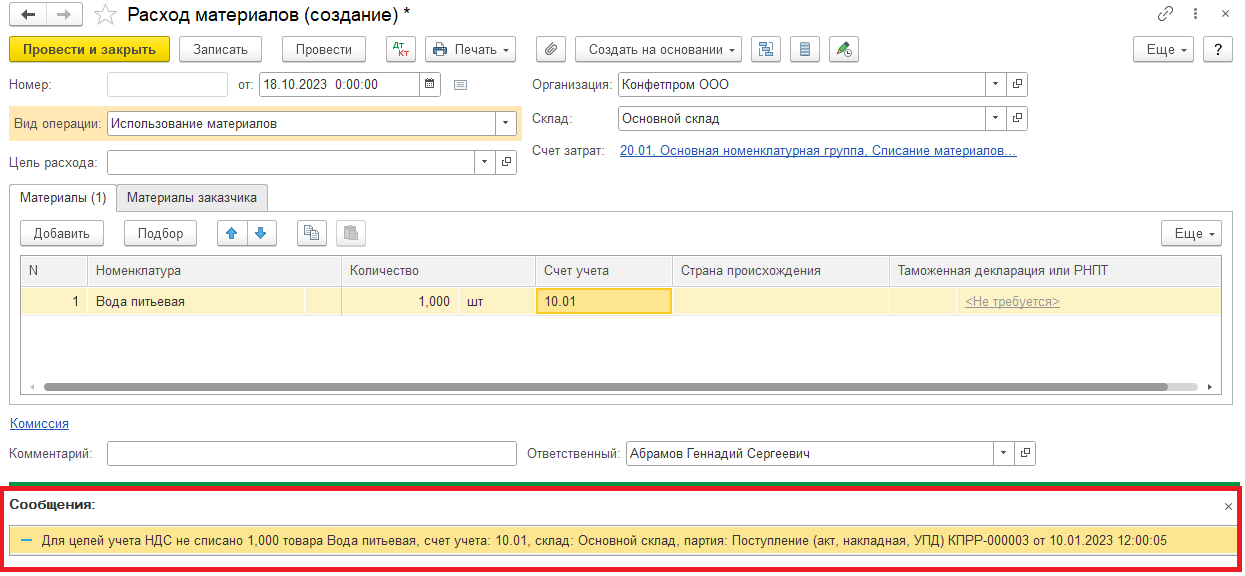
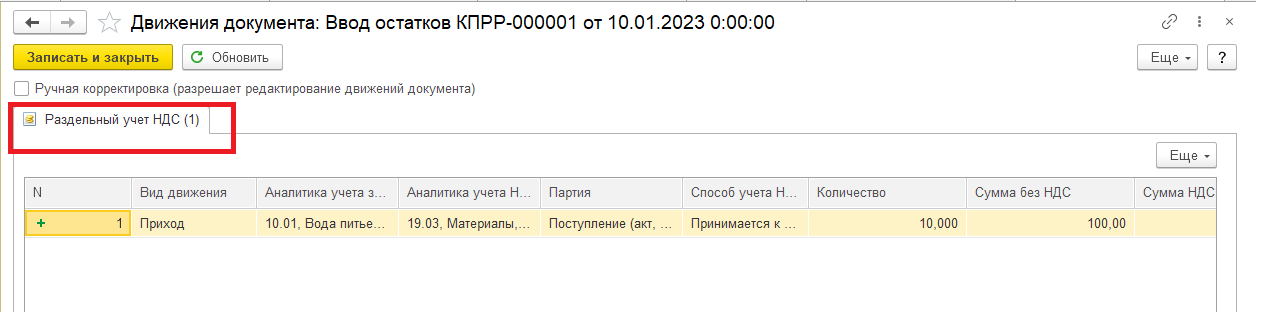
В 1С Бухгалтерия, в некоторых случаях возникает ошибка при проведении документов («Расход материалов (Требования‐накладная)», «Реализация (акты, накладные)» и др.) после перехода на раздельный учёт НДС. Решение — ввести начальные остатки по регистру накопления «Раздельный учёт НДС».
Пошаговая инструкция.
Перейдите в раздел «Главное» → «Помощник ввода начальных остатков».
В форме помощника:
-
выберите счёт учёта, для которого нужно ввести остатки (например, 10, 41 и т.д.);
-
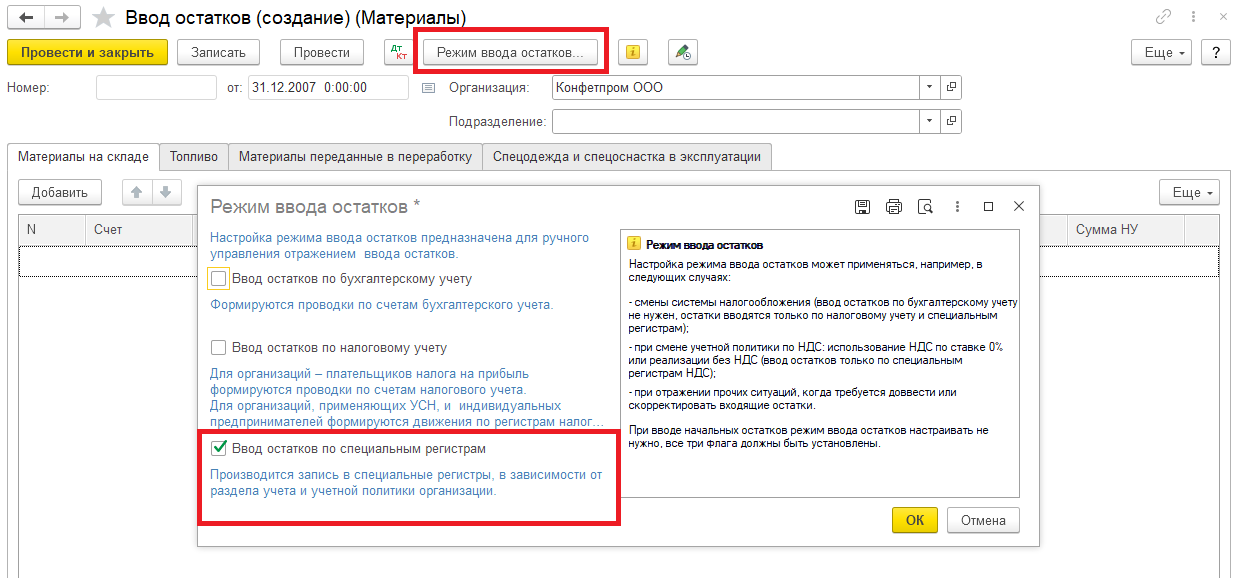
нажмите кнопку «Режим ввода остатков»;
-
установите единственную галочку в поле «Ввод остатков по специальным регистрам» — это активирует режим заполнения данных для раздельного учёта НДС.
Заполните табличную часть документа:
-
укажите номенклатуру — позиции, по которым требуется раздельный учёт;
-
для каждой позиции пропишите:
-
количество и стоимость остатков;
-
ставку НДС (например, 20 %, 10 % или «Без НДС»);
-
статус учёта НДС («Принимается к вычету», «Учитывается в стоимости», «Блокируется до подтверждения 0 %» и т.п.);
-
реквизиты счёта‐фактуры (если есть) или отметьте, что счёт‐фактура отсутствует;
-
дату поступления товара и номер документа.
Проверьте корректность введённых данных — убедитесь, что все обязательные поля заполнены.
Нажмите «Провести и закрыть» — система сформирует записи в регистре накопления «Раздельный учёт НДС».
Что изменится после проведения документа.
После успешного ввода остатков:
-
в регистре «Раздельный учёт НДС» появятся записи, связывающие остатки товаров с правилами учёта НДС;
-
ошибка «Для целей учёта НДС не списано...» больше не будет возникать при проведении документов по списанию или реализации этих товаров;
Данные станут доступны для корректного заполнения:
- книги покупок и книги продаж;
- декларации по НДС (раздел 3 и др.);
- отчётов по анализу учёта НДС (например, «Анализ учёта НДС»).
Важные нюансы.
Актуальность данных.
Вводите остатки на дату перехода на раздельный учёт — это обеспечит соответствие учёта законодательству.
Проверка перед вводом.
Перед заполнением документа проверьте:
-
что в настройках учётной политики включён раздельный учёт НДС (раздел «Главное» → «Учётная политика» → вкладка «НДС»);
-
что справочник «Номенклатура» содержит актуальные ставки НДС для всех позиций.
Групповой ввод.
Если остатков много, используйте загрузку из Excel (через кнопку «Загрузить» в помощнике) — это ускорит процесс.
Контроль после ввода.
Сформируйте отчёт «Оборотно‐сальдовая ведомость по счёту» по счетам 10/41 с группировкой по ставкам НДС — убедитесь, что остатки отражены корректно.