Информация о компании
Мы авторизованный 1С франчайзи
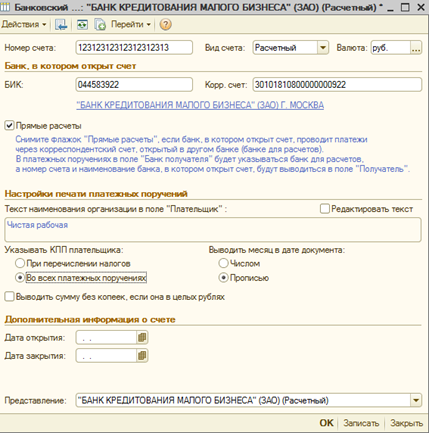
В 1С Бухгалтерия, чтобы КПП организации автоматически проставлялся во всех печатных формах платёжных поручений, нужно задать соответствующую настройку в карточке Банковского счёта организации. Это позволит избежать ручного внесения данных и снизит риск ошибок при оформлении платёжных документов.
Пошаговая инструкция:
Перейдите в раздел «Главное» (или «Справочники» — в зависимости от конфигурации программы).
Выберите пункт «Организации» и откройте карточку нужной организации.
Внутри карточки организации найдите и перейдите в раздел «Банковские счета».
Выберите тот банковский счёт, для которого требуется настроить автоматическое указание КПП в платёжных поручениях (если у организации несколько счетов, настройку нужно выполнить для каждого из них).
Откройте карточку выбранного банковского счёта.
Найдите поле «КПП» или раздел «Реквизиты для платёжных поручений» (название может незначительно отличаться в разных версиях программы).
Убедитесь, что в поле «КПП» указан корректный код причины постановки на учёт организации. Если поле пустое, введите актуальный КПП.
Проверьте, активирована ли опция «Указывать КПП в платёжных документах» (или аналогичная по смыслу — например, «Отображать КПП в платёжках»). Если такой переключатель есть, установите его в положение «Включено».
Сохраните изменения в карточке банковского счёта (обычно это делается кнопкой «Записать» или «Записать и закрыть»).
Важные нюансы:
Если организация имеет несколько банковских счетов, повторите настройку для каждого счёта отдельно — иначе КПП может не отображаться в платёжках, формируемых по определённым реквизитам.
После внесения изменений создайте тестовое платёжное поручение и распечатайте его — убедитесь, что КПП корректно отображается в нужной графе документа.
В некоторых конфигурациях программы настройка может находиться не в карточке банковского счёта, а в общих параметрах организации или в настройках печати платёжных поручений. Если не нашли нужный пункт в карточке счёта, проверьте раздел «Настройки печати» или «Параметры учёта».
Убедитесь, что указанный КПП актуален: сверьте его с выпиской из ЕГРЮЛ или с другими официальными документами организации.