

Информация о компании
Мы авторизованный 1С франчайзи
Если учет заработной платы ведется во внешней программе, то в конфигурации, где осуществляется бухгалтерский учет константа «Учет зарплаты во внешней программе» должна быть равна «1» (или «Да») (в зависимости от бухгалтерской конфигурации). Для проверки этого факта в меню необходимо выбрать в меню выбрать Операции – Константы – Учет зарплаты во внешней программе. Если в конфигурации данная константа периодическая, то значение «1» должно быть установлено на дату “01.01.2014”. На Рисунке показан случай установленной периодической константы на нужную дату.
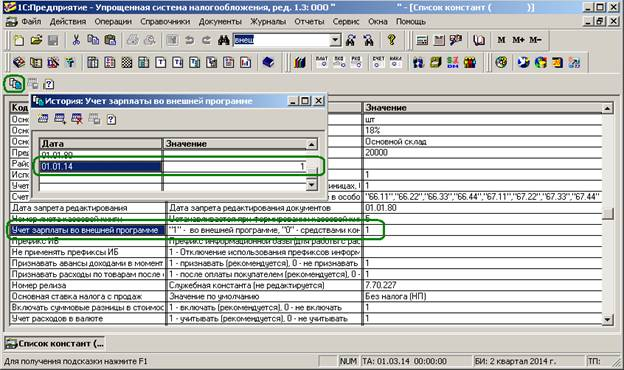
В случае учета зарплаты во внешней программе, в Разделе 6 кнопка «Персонифицированный учет» не отображается.
Вся подготовка персонифицированного учета: ввод и корректировка данных, печать, выгрузка осуществляются в программе (конфигурации) «1С: Зарплата и кадры» в обработке «Подготовка сведений для ПФР», которая находится в меню Отчеты – Налоговые отчет – Подготовка сведений для ПФР. Именно во внешней программе (в конфигурации) «1С: Зарплата и кадры» готовится весь Раздел 6 отчета «Форма РСВ-1 ПФР».
Данные в Раздел 6 отчета «Форма РСВ-1 ПФР» из внешней программы в конфигурацию, где ведется бухгалтерский учет, не передаются и не загружаются.
При выгрузке данных из внешней программы (конфигурации) «1С: Зарплата и кадры» формируются файлы *.xml (выгруженные и готовые к передаче в ПФР данные Раздела 6) и файл *.pcb (предназначенный для заполнения Раздела 2.5).
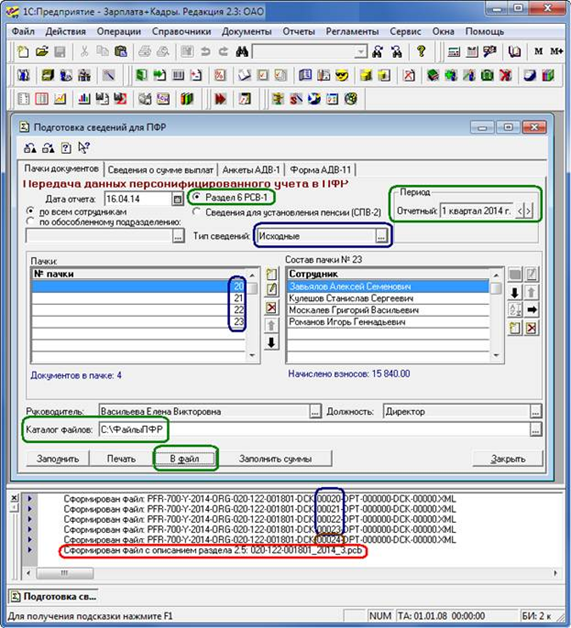
На Рисунке представлен этап выгрузки данных персонифицированного учета из внешней программы (конфигурации) «1С:Зарплата и кадры»:
Последовательность действий пользователя при ведении учета заработной платы отдельно от бухгалтерского учета:
На Рисунке представлен этап заполнения Раздела 2.5 по данным из внешней программы (конфигурации) «1С: Зарплата и кадры». Существенные моменты, на которые необходимо обратить внимание, выделены зеленым цветом.
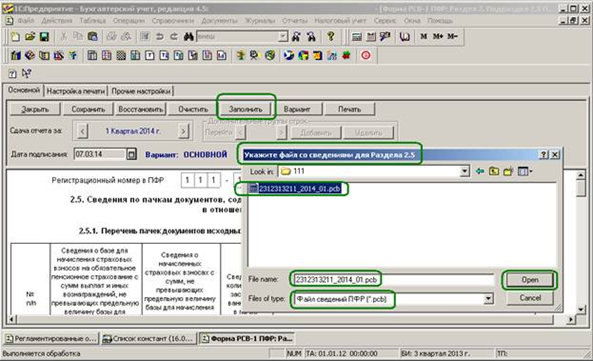
В ситуации, изображенной на Рисунке , необходимо нажать кнопку Open (Открыть). Данные из файла *.pcb попадают в Раздел 2.5. Далее нажимаем кнопку «Сохранить» и сохраняем раздел.Если был сохранен Раздел 2.5, необходимо сохранить и Раздел 6, даже если он не заполняется и пустой.

