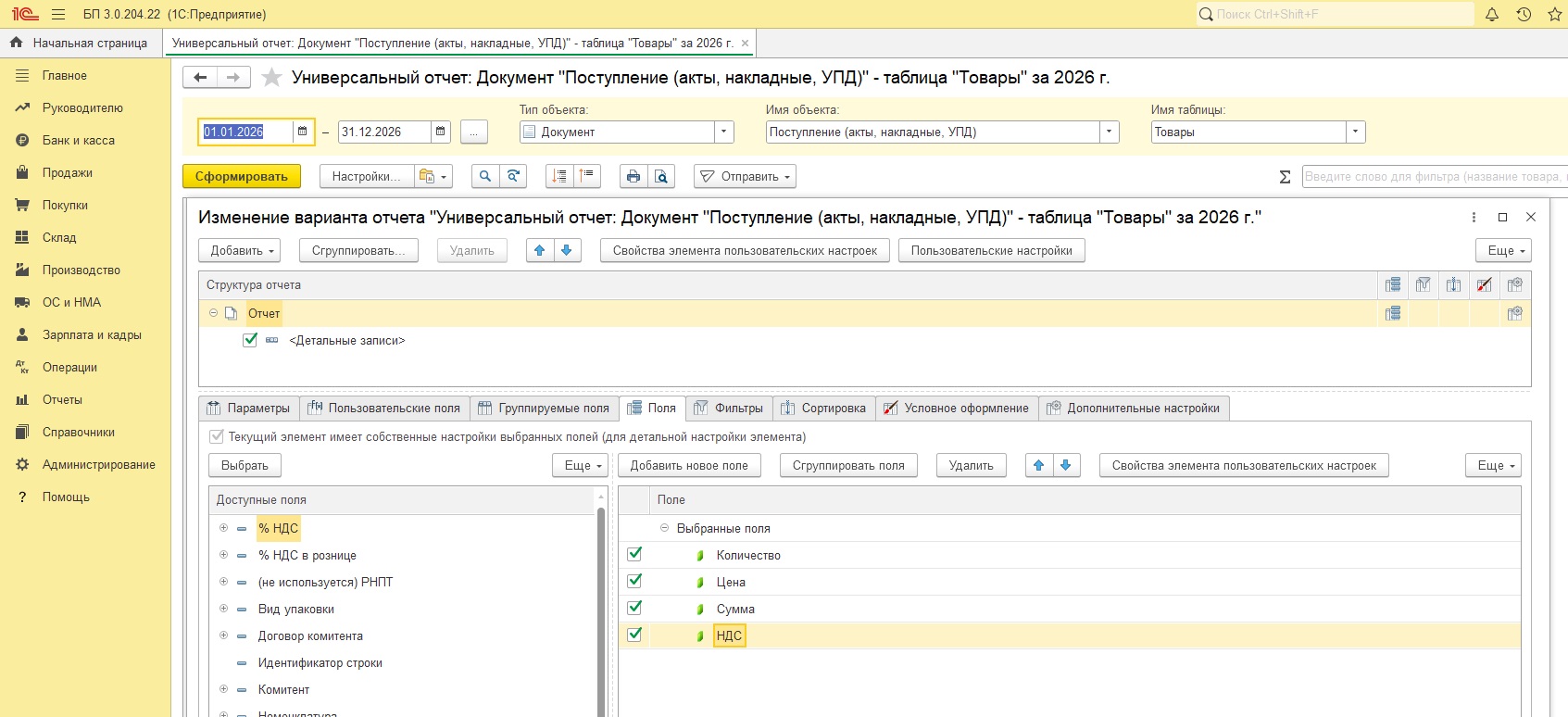
В 1С Бухгалтерия, чтобы получить данные о приобретённых товарах в разрезе конкретного контрагента, сформируйте универсальный отчёт по документам «Поступление (акты, накладные)», используя таблицу «Товары».
Пошаговая инструкция.
Перейдите в раздел «Отчёты» → «Универсальный отчёт».
Настройте источник данных.
Тип объекта: «Документ».
Имя объекта: «Поступление (акты, накладные)».
Таблица: «Товары» — это позволит получить детализацию по номенклатуре и количеству.
Перейдите на закладку «Показатели» и выберите поля для отображения в отчёте:
«Номенклатура» — наименование товара;
«Количество» — объём закупленных единиц;
«Цена» — закупочная цена за единицу;
«Сумма» — общая стоимость позиции;
При необходимости добавьте «Единица измерения» и «Номер документа».
Откройте закладку «Отборы», чтобы ограничить данные по нужному поставщику:
-
добавьте условие отбора: поле «Контрагент»;
-
оператор — «Равно»;
-
значение — выберите нужного поставщика из справочника.
-
при желании задайте период (поле «Дата»), например, за последний квартал или год.
Перейдите на закладку «Группировка» и настройте структуру отчёта:
-
добавьте группировку по полю «Номенклатура» — это сгруппирует строки по товарам;
-
дополнительно можно добавить группировку по «Складу» или «Договору», если требуется детализация.
При необходимости на закладке «Сортировка» укажите порядок отображения данных (например, по убыванию суммы или в алфавитном порядке номенклатуры).
Нажмите «Сформировать» — система подготовит отчёт с нужными данными.
Что будет видно в итоговом отчёте.
В сформированном отчёте вы увидите:
-
перечень товаров, закупленных у выбранного поставщика;
-
количество единиц по каждой позиции;
-
закупочную цену и общую сумму по каждой строке;
-
при группировке — итоги по группам (например, суммарное количество и стоимость по каждому виду товара);
-
ссылки на исходные документы поступления (номера и даты накладных).
Важные нюансы.
Если в отчёте отображаются лишние позиции, проверьте период отбора и убедитесь, что фильтр по контрагенту применён корректно.
Для сравнения закупок у разных поставщиков можно сформировать несколько отчётов с разными фильтрами или использовать группировку по полю «Контрагент» (если анализируете сразу нескольких поставщиков).
Чтобы сохранить настройку отчёта для повторного использования, нажмите «Сохранить вариант отчёта» и задайте ему понятное имя (например, «Закупки у ООО „Поставщик“»).
Убедитесь, что все документы «Поступление» проведены — неотражённые или черновики не попадут в отчёт.