Информация о компании
Мы авторизованный 1С франчайзи
В 1С ЗУП, чтобы сформировать список сотрудников с указанием их СНИЛС, воспользуйтесь отчётом «Личные данные сотрудников».
Пошаговая инструкция:
Перейдите в раздел «Кадры».
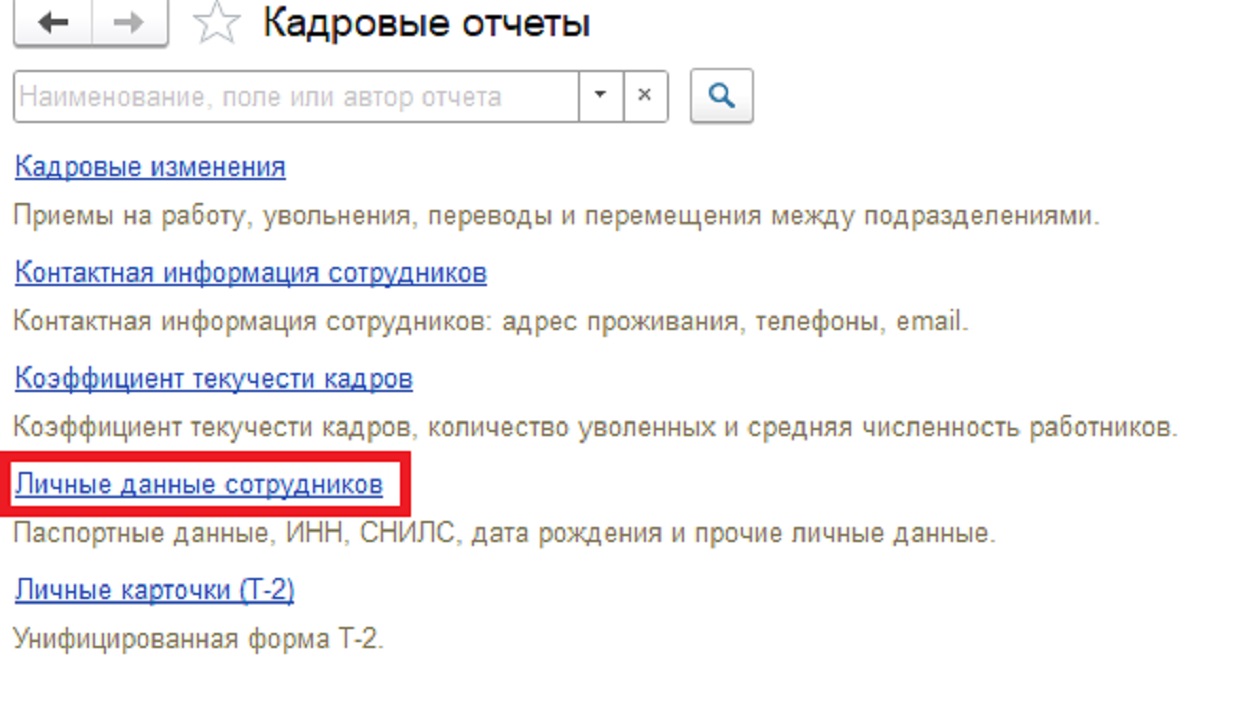
Выберите пункт «Кадровые отчёты».
В открывшемся списке найдите и выберите отчёт «Личные данные сотрудников» — он содержит базовую информацию о персонале.
Перед формированием отчёта откройте настройки (кнопка «Настройки» или «Настройка отчёта»).
В настройках перейдите в режим расширенной настройки (если требуется детальная настройка полей), для этого нажмите «Ещё» → «Настройки для технического специалиста» или выберите «Расширенный вид»;
В списке доступных полей найдите «СНИЛС» и установите напротив него галочку — это добавит колонку с номерами СНИЛС в итоговый отчёт.
При необходимости оставьте только нужные поля (ФИО, подразделение, должность и т.д.), убрав галочки с лишних параметров — так отчёт будет лаконичнее.
При желании настройте сортировку (например, по алфавиту фамилий или по подразделениям) и отборы (например, только действующие сотрудники или сотрудники конкретного подразделения).
Нажмите «Закрыть и сформировать» или «Сформировать» — программа подготовит отчёт с перечнем сотрудников и их СНИЛС.
Что проверить после формирования отчёта.
Убедитесь, что в колонке «СНИЛС» присутствуют данные для всех или нужных сотрудников. Если поле пустое, проверьте, внесены ли номера СНИЛС в карточки сотрудников (раздел «Кадры» → «Сотрудники», карточка работника, вкладка «Личные данные»).
Сохраните отчёт в удобном формате (Excel, PDF и т.д.) через меню «Файл» → «Сохранить как», если нужно передать данные или распечатать список.
Важные нюансы.
Данные СНИЛС конфиденциальны — ограничьте доступ к отчёту для неавторизованных пользователей.
Перед массовой выгрузкой сделайте тестовый запуск отчёта с небольшой выборкой, чтобы убедиться в корректности настроек.